
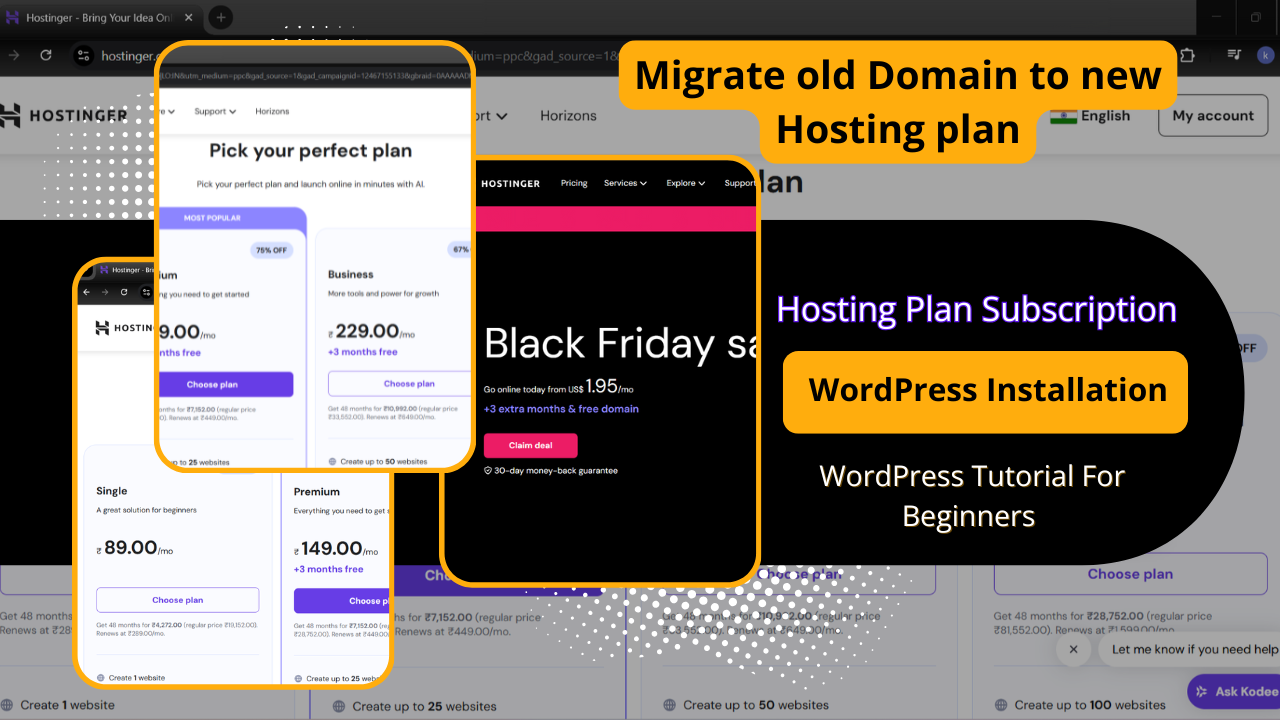
अगर आप अपनी वेबसाइट के लिए Hostinger से नई होस्टिंग खरीदना चाहते हैं और अपने पुराने डोमेन को इस होस्टिंग पर शिफ्ट (माइग्रेट) करना चाहते हैं, तो यह गाइड आपके लिए है। यहाँ हम पूरा प्रोसेस आसान भाषा में समझेंगे।
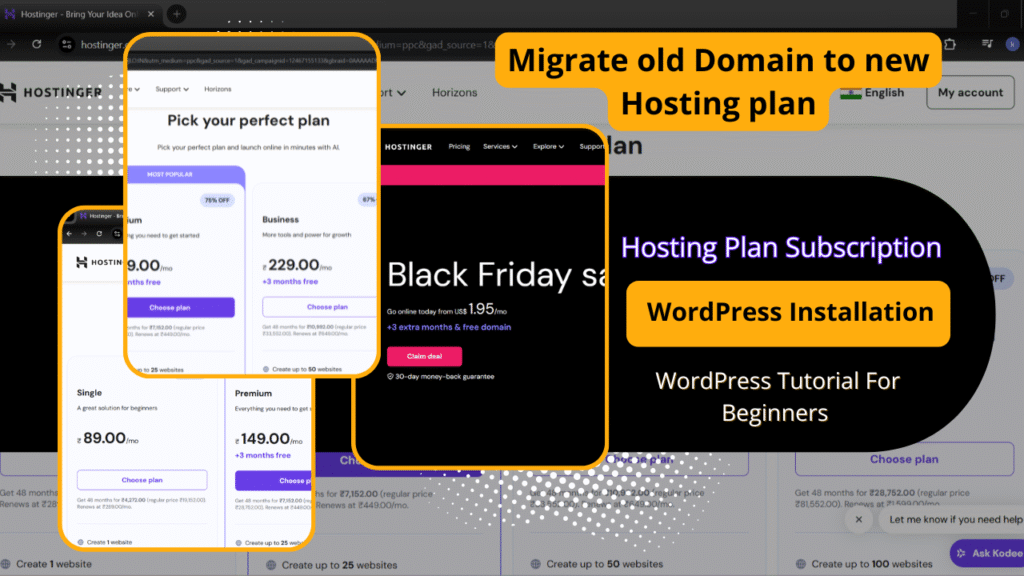
✅ 1. Hostinger से नई Hosting कैसे खरीदें?
स्टेप 1: Hostinger की वेबसाइट खोलें
- अपने ब्राउज़र में जाएँ: hostinger.in
- मेन मेन्यू में से Web Hosting, WordPress Hosting, या आपकी जरूरत के अनुसार कोई भी होस्टिंग प्लान चुनें।
स्टेप 2: एक Hosting Plan चुनें
Hostinger आमतौर पर 3 तरह के प्लान देता है:
- Single Web Hosting – एक वेबसाइट के लिए
- Premium Web Hosting – Multiple sites + अच्छा परफॉर्मेंस
- Business Hosting – High-traffic और eCommerce साइट के लिए
जिस भी प्लान की जरूरत हो, “Add to Cart” पर क्लिक करें।
स्टेप 3: समय अवधि (Duration) चुनें
Hostinger में 1, 12, 24 और 48 महीने के प्लान मिलते हैं।
ज़्यादातर लोग 1 साल या 2 साल का प्लान लेते हैं जिससे कीमत कम पड़ती है।
स्टेप 4: अकाउंट बनाएं
- अपना ईमेल डालें
या - Google से login कर सकते हैं
स्टेप 5: पेमेंट करें
Hostinger कई पेमेंट विकल्प देता है:
- UPI
- Debit/Credit Card
- Net Banking
- PayPal
पेमेंट सफल होते ही आपका होस्टिंग अकाउंट तैयार हो जाता है।
✅ 2. पुराने Domain को नई Hosting में कैसे जोड़ें?
अगर आपके पास पहले से कोई डोमेन है (GoDaddy, Namecheap, BigRock आदि से खरीदा हुआ), तो उसे Hostinger की नई होस्टिंग में जोड़ने के लिए नीचे दिए स्टेप फॉलो करें:
⭐ तरीका 1: Domain को Hostinger में Point करना (सिर्फ Nameserver बदलकर)
स्टेप 1: Hostinger का Nameserver कॉपी करें
Hostinger आमतौर पर दो Nameserver देता है:
ns1.dns-parking.com
ns2.dns-parking.com
(आपके अकाउंट में Hosting → DNS सेक्शन में मिल जाएगा)
स्टेप 2: अपने Domain Provider अकाउंट में लॉगिन करें
जैसे:
- GoDaddy
- Namecheap
- BigRock
- Google Domains
स्टेप 3: Domain के DNS/Nameserver Setting में जाएँ
वहाँ मौजूदा nameserver हटाकर Hostinger के nameserver पेस्ट करें।
स्टेप 4: Save करें
DNS Propagation में 1–24 घंटे लगते हैं।
कुछ मामलों में 5–10 मिनट में भी काम हो जाता है।
⭐ तरीका 2: Hostinger के Panel में Domain को Add करना
स्टेप 1: Hostinger hPanel खोलें
Hosting → Manage में जाएँ
स्टेप 2: “Add Website” पर क्लिक करें
- अपना पुराना डोमेन नाम डालें
- एक नया FTP/Password सेट करें
- Add कर दें
अब आपका डोमेन Hostinger पर कनेक्ट हो जाएगा (DNS अपडेट के बाद)
✅ 3. पुरानी Website को Hostinger में कैसे माईग्रेट करें?
अगर आपके पुराने होस्टिंग पर WordPress साइट है, तो Hostinger दो तरीके देता है:
⭐ तरीका A: Hostinger की Free Migration Service
Hostinger खुद आपकी वेबसाइट माईग्रेट कर देता है।
कैसे करें?
- Hostinger hPanel → Website Migration
- “Request Migration” पर क्लिक
- पुरानी होस्टिंग का:
- Domain
- cPanel Login
- FTP Details
- WordPress Login (यदि WP migration हो)
डालकर सबमिट करें।
24 घंटे के अंदर आपकी पूरी वेबसाइट Hostinger पर शिफ्ट हो जाएगी।
⭐ तरीका B: Manual Migration (WordPress)
- पुराने होस्टिंग से Files + Database डाउनलोड करें
- Hostinger में WordPress इंस्टॉल करें
- Files को File Manager/FTP से अपलोड करें
- Database को phpMyAdmin में import करें
- wp-config.php में DB details अपडेट करें
🎉 निष्कर्ष
Hostinger में नई होस्टिंग खरीदना और पुराना डोमेन जोड़ना बहुत आसान है। बस आपको यह तीन चीजें करनी होती हैं:
- Hosting Purchase
- Domain का Nameserver Hostinger में Point करना
- Website Migration (Hostinger free में कर देता है)



Hi, this is a comment.
To get started with moderating, editing, and deleting comments, please visit the Comments screen in the dashboard.
Commenter avatars come from Gravatar.